
MoneyPrinterTurbo 本地部署教程:GitHub 官方地址、安装步骤与报错解决
更新于 2026年11月13日
MoneyPrinterTurbo 本地部署只认一个官方来源:GitHub 仓库 github.com/harry0703/MoneyPrinterTurbo(MIT 开源、免费,约 14.3 万星,最新版 v1.3.10 发布于 2026 年 11 月 7 日)。部署方式有 5 种:Windows 一键启动包、pip 官方包 mpt、uv 源码部署、Docker 和 Google Colab。需要 Python 3.11 或以上,不需要显卡,但要自己申请大模型和素材的 API Key,第一次部署一般要 30 分钟左右。不想装环境,可以直接用浏览器里的 MoneyPrinterTurbo 在线版。

MoneyPrinterTurbo 官网和 GitHub 地址是哪个?
MoneyPrinterTurbo 的官方地址只有 GitHub 仓库 github.com/harry0703/MoneyPrinterTurbo,作者是 harry0703,仓库没有另设官网。仓库首页的 README.md 默认就是简体中文,它就是官方中文文档,部署命令和常见问题都以它为准。
搜“MoneyPrinterTurbo 官网”时排在前面的 moneyprinterturbo.org、.xyz、.cc 等网站,README 里都没有提到,大多是把 README 搬过来再挂网盘整合包,版本可能落后,下载前先核对来源。
| 来源 | 是不是官方 | 说明 |
|---|---|---|
| github.com/harry0703/MoneyPrinterTurbo | 官方 | 源码、Releases 一键包、中文 README、Issues 问题反馈 |
| PyPI 上的 mpt 包 | 官方 | README 写明由 harry0703 维护;PyPI 上名为 MoneyPrinterTurbo 的包是第三方 |
| ghcr.io/harry0703/moneyprinterturbo | 官方 | Docker 预构建镜像,docker-compose.release.yml 默认拉它 |
| moneyprinterturbo.org / .xyz / .cc 等 | 不是 | README 搬运站,不能在线生成视频,网盘包不是作者发布 |
| moneyprinterturbo.app(本站) | 不是作者发布 | 独立运营的 MoneyPrinterTurbo 在线版,在浏览器里跑同样的“主题→成片”流程 |
MoneyPrinterTurbo 本地部署需要什么配置?
不需要显卡。MoneyPrinterTurbo 本地部署的最低配置是 4 核 CPU、4 GB 内存,系统为 Windows 10、macOS 11 或主流 Linux,Python 3.11 或以上(推荐 3.11)。用云端大模型和在线素材时,CPU 和内存比显卡更重要;只有开本地 Whisper 字幕或批量生成时,显卡才明显提速。
- 本地部署要自备文案大模型:默认是 Kimi(Moonshot),也支持 DeepSeek、阿里云通义千问、火山引擎方舟、MiniMax、讯飞星火、小米 MiMo、魔搭 ModelScope,以及 OpenAI、Gemini、Claude;想完全免费可以用本地 Ollama。
- 视频素材:Pexels、Pixabay 的 API Key 免费申请,也可以上传自己的图片和视频。
- 配音:WebUI 里的“Azure TTS V1”就是 Edge TTS,免费、不用 Key;Azure TTS V2、ElevenLabs 等要各自的 Key。
| 项目 | 最低 | 推荐 |
|---|---|---|
| Python | 3.11 或以上 | 3.11 |
| CPU | 4 核 | 6~8 核 |
| 内存 | 4 GB | 8 GB 以上 |
| 显卡 | 不需要 | 4 GB 显存以上(加速本地 Whisper 字幕) |
MoneyPrinterTurbo 有几种本地部署方式,选哪个?
官方给了 5 种本地部署方式:Windows 用户首选一键启动包,已经有 Python 的用 pip 装 mpt,要改代码或在 Mac 上部署用 uv 源码部署,想和系统环境隔离用 Docker,电脑不方便就用 Google Colab。
| 方式 | 适合谁 | 系统 | 要装什么 |
|---|---|---|---|
| Windows 一键启动包 | 只想尽快用上 | Windows | 什么都不用装,解压 .7z(约 555 MB)即可 |
| pip 官方包 mpt | 已有 Python 3.11 | 全平台 | Python 3.11 |
| uv 源码部署 | 二次开发、Mac / Linux | 全平台 | Git、uv(uv 会自己装 Python 3.11) |
| Docker 部署 | 要环境隔离、放服务器 | 全平台 | Docker Desktop(Windows 需 WSL) |
| Google Colab | 电脑配置低 | 浏览器 | Google 账号,国内需代理 |
MoneyPrinterTurbo 本地部署教程(按系统分步)
下面的本地部署命令都来自官方中文 README(2026 年 11 月 13 日核对)。项目路径不要带中文、空格或特殊字符,比如放在 D:\MoneyPrinterTurbo。
1Windows 本地一键部署:下载一键启动包
打开 GitHub 最新 Release,在页面下方 Assets 里下载 MoneyPrinterTurbo-Portable-Windows-1.3.10.7z,不要下“Source code (zip)”——那只是源码,没有 start.bat 和 update.bat。解压后先双击 update.bat 更新到最新代码,再双击 start.bat,浏览器会自动打开 WebUI;页面空白就换 Chrome 或 Edge。
1. 解压到 D:\MoneyPrinterTurbo(路径无中文、无空格) 2. 双击 update.bat 3. 双击 start.bat2任意系统:pip 安装官方包 mpt
不用克隆仓库。建好虚拟环境后安装 mpt 并启动 WebUI,首次启动会自动生成 config.toml,配置和视频默认存在用户数据目录(Windows 是 %LOCALAPPDATA%\MoneyPrinterTurbo)。以后升级运行 python -m pip install --upgrade mpt。
python -m venv .venv # Windows PowerShell:.venv\Scripts\Activate.ps1 # macOS / Linux:source .venv/bin/activate python -m pip install mpt mpt webui3Windows uv 部署(源码)
README 推荐用 uv 管理 Python 和依赖:uv 会自己下载 Python 3.11,并按 uv.lock 装好依赖,比手动 pip 少踩版本坑。装好 uv 后在项目根目录执行下面的命令,webui.bat 会自动使用项目的 .venv。
powershell -ExecutionPolicy ByPass -c "irm https://astral.sh/uv/install.ps1 | iex" git clone https://github.com/harry0703/MoneyPrinterTurbo.git cd MoneyPrinterTurbo uv python install 3.11 uv sync --frozen .\webui.bat4Mac 部署(macOS / Linux 源码)
一键启动包只有 Windows 版,Mac 用 uv 源码部署或 pip。启动脚本会自动选可用端口;如果生成时报“Too many open files”,先执行 ulimit -n 10240 再启动。
curl -LsSf https://astral.sh/uv/install.sh | sh git clone https://github.com/harry0703/MoneyPrinterTurbo.git cd MoneyPrinterTurbo uv python install 3.11 uv sync --frozen sh webui.sh5Docker 部署:拉官方预构建镜像
先装 Docker Desktop(Windows 要先装 WSL)。首次启动前把 config.example.toml 复制成 config.toml 供容器挂载,然后用 release 编排文件拉取 ghcr.io 上的官方镜像。启动后 WebUI 在 http://127.0.0.1:8501,API 文档在 http://127.0.0.1:8080/docs。
git clone https://github.com/harry0703/MoneyPrinterTurbo.git
cd MoneyPrinterTurbo
cp config.example.toml config.toml
docker compose -f docker-compose.release.yml up
6Colab 部署:不占自己电脑
仓库自带 Colab 笔记本 docs/MoneyPrinterTurbo.ipynb,点开就在 Google 的服务器上安装运行。仍然要填自己的 API Key,Colab 断开后会话就结束;国内访问 Colab 需要代理。
7首次启动:在 WebUI 里填 API Key
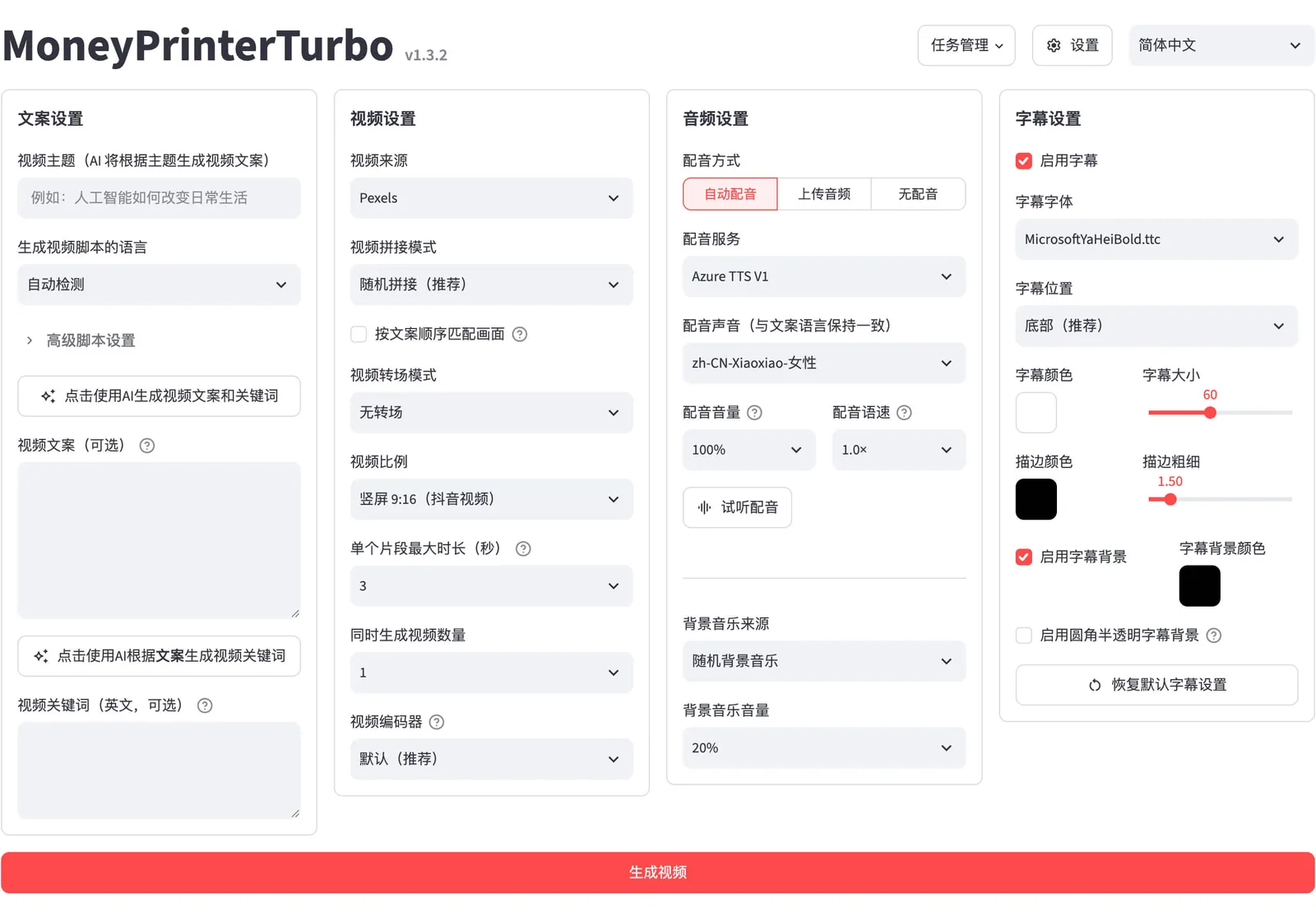
打开 WebUI 后点右上角“设置”,选大模型服务并填 API Key 和 Base URL,再填 Pexels 或 Pixabay 的 Key。然后输入视频主题,配音声音选和文案同语言的音色(中文选 zh-CN 开头的),点“生成视频”。
国内本地部署要不要代理?
国内本地部署时,大模型可以不用代理:选 Kimi 中国站(api.moonshot.cn)、DeepSeek、通义千问等国内服务就能直连。真正卡网络的是 Pexels / Pixabay 素材下载、GitHub 下载和 Hugging Face 的 Whisper 模型。素材请求可以在 config.toml 的 [proxy] 里单独配代理,不用开全局。
Kimi 有中国站和国际站两套地址:platform.kimi.com 对应 api.moonshot.cn,platform.kimi.ai 对应 api.moonshot.ai,Key 和 Base URL 混用会鉴权失败。
config.toml:只给素材请求走本机代理(端口换成你自己的)
[proxy]
http = "http://127.0.0.1:7890"
https = "http://127.0.0.1:7890"
MoneyPrinterTurbo 能离线部署吗?
能,但要把每个联网环节换成本地的:文案用 Ollama 本地模型,素材上传自己的图片和视频,配音用自托管的 Kokoro 或 Chatterbox,字幕用本地 Whisper 并提前把 whisper-large-v3 模型手动下载到 models 目录。默认的 Edge TTS 配音是在线服务,断网用不了。
安装阶段必须联网下载依赖。要部署到不能上网的电脑,建议先在能上网的机器上用 Windows 一键包跑通一次(含 update.bat 更新),再把整个文件夹拷过去,并在 config.toml 里写好 ffmpeg_path。
MoneyPrinterTurbo 报错解决方法汇总
本地部署的大部分报错出在 FFmpeg 路径、API Key 格式、配音音色和网络四个地方。先看终端日志里 ERROR 那一行,再按下表对照;解决方法都核对过官方 README 和 GitHub Issues。
| 报错 / 现象 | 原因 | 解决方法 |
|---|---|---|
| RuntimeError: No ffmpeg exe could be found | FFmpeg 没自动下载成功 | 从 gyan.dev 下载 FFmpeg,在 config.toml 的 [app] 里设 ffmpeg_path 为 ffmpeg.exe 的完整路径,Windows 路径用双反斜杠 \\ |
| 提示找不到 ImageMagick | 照着旧教程装的旧版本 | 新版(MoviePy 2.2.1 + Pillow)已不需要 ImageMagick,运行 update.bat、git pull 或 pip install --upgrade mpt 更新 |
| 视频生成失败,日志里 No audio was received(Issue #699) | 配音声音和文案语言不一致,或网络不通 | 中文文案选 zh-CN 开头的音色;仍失败再检查网络,可在 config.toml 把 edge_tts_timeout 调到 60 |
| API 报错 / 鉴权失败 | Key 和 Base URL 不是同一平台,或 Key 格式不对 | Key 要用英文半角双引号,多个 Key 用英文逗号分隔;Kimi 中国站 Key 配 api.moonshot.cn |
| 素材下载失败、Pexels 超时 | 国内网络访问 Pexels / Pixabay 不稳定 | 在 [proxy] 配代理,或改用本地素材 |
| 前面几次能生成,后面中途报错(Issue #36) | 字幕文件没生成成功 | 打开任务目录里的 subtitle.srt 看是否为空;作者建议把 subtitle_provider 改成 whisper 再试,并更新到最新代码 |
| start.bat 闪退,PermissionError: [WinError 10013](Issue #930) | 端口被占用或权限问题 | 更新到最新版:WebUI 默认只监听 127.0.0.1,8501 被占会自动换 8502~8599 |
| 合成 final-1.mp4 时闪退(Issue #145) | 配置偏低或字幕合成出错 | 确认 CPU 至少 4 核;先关掉“启用字幕”试一次,定位是不是字幕导致 |
| OSError: [Errno 24] Too many open files | macOS / Linux 打开文件数限制 | 执行 ulimit -n 10240 后重新启动 |
| Whisper 模型下载失败 | 连不上 Hugging Face | 手动下载 faster-whisper-large-v3,放到 MoneyPrinterTurbo\models\whisper-large-v3 |
| WebUI 打开是空白页 | 浏览器兼容 | 换 Chrome 或 Edge 打开 |
config.toml:手动指定 FFmpeg 路径(Windows)
[app]
ffmpeg_path = "D:\\ffmpeg\\bin\\ffmpeg.exe"MoneyPrinterTurbo 本地部署 vs 在线版:怎么选?
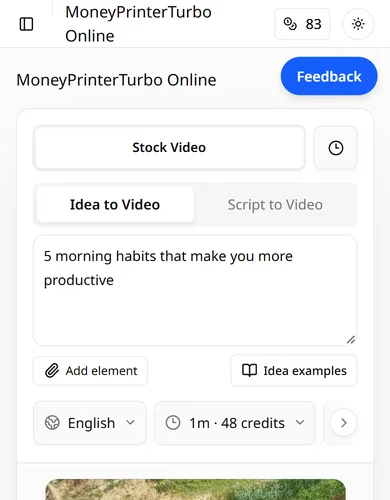
本地部署免费、可改代码、能接几十种模型,代价是装环境、配 Key、处理代理和报错;MoneyPrinterTurbo 在线版是本站独立运营的托管版本,打开网页输入主题就能出片,按积分付费。两者跑的是同一套“主题→文案→素材→配音→字幕→成片”流程。
| 对比项 | 本地部署(GitHub) | MoneyPrinterTurbo 在线版 |
|---|---|---|
| 要不要显卡 | 不需要,但渲染占用自己电脑 | 不需要,在我们的服务器上渲染 |
| 要不要代理 | Pexels 素材、GitHub、Hugging Face 常要代理 | 素材和模型都在服务器端调用,不用配代理 |
| API Key | 大模型、素材 Key 都要自己申请 | 不需要 |
| 费用 | 软件免费,按各家 API 用量付费(用 Ollama 和 Edge TTS 可以零成本) | 注册送 60 积分,套餐 $19/月起 |
| 第一条视频要多久 | 首次部署约 30 分钟,遇到报错更久 | 登录(GitHub 或 Google 账号)后几分钟 |
| 手机能不能用 | 不能 | 手机浏览器可用 |
| 可定制程度 | 几十种模型、配音、AI 视频源可选,能改代码 | 精选的固定组合 |
| 更新 | 自己 update.bat / git pull | 始终是当前版本 |
能做出什么样的视频?
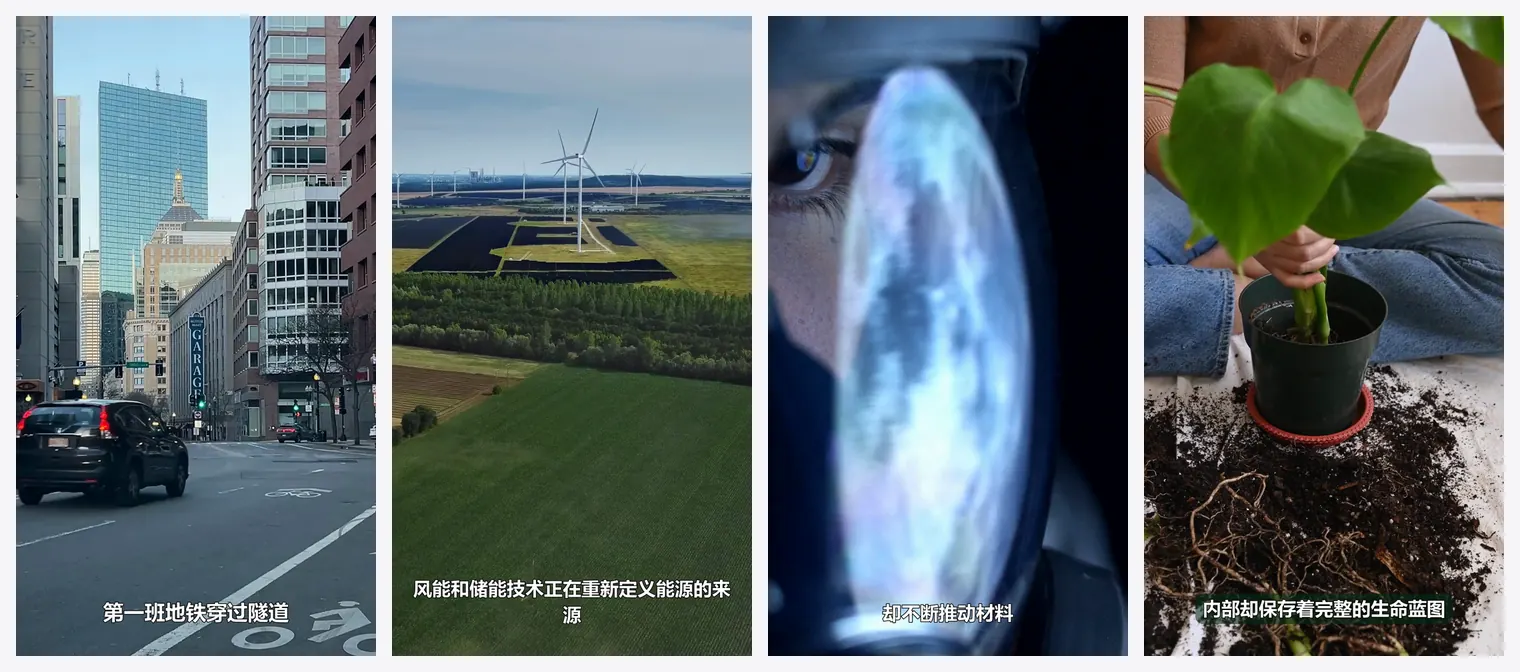
本地部署和在线版出的都是带配音、字幕和背景音乐的竖屏或横屏短视频。下图是官方 README 里 MoneyPrinterTurbo 生成的中文竖屏示例,下面的视频是用在线版一句话主题生成的。
- 选本地部署:会用 Python 或 Docker,想接自己的模型(包括免费的 Ollama),或者要用 API、CLI 批量跑任务。
- 选在线版:只想几分钟内拿到成片,用手机或公司电脑,或者已经被 FFmpeg、代理、API 报错卡住。
MoneyPrinterTurbo 本地部署常见问题
MoneyPrinterTurbo 是免费的吗?
软件免费,MIT 开源协议。本地部署时花钱的是第三方 API:大模型和部分配音按用量收费。用本地 Ollama 模型、免费的 Pexels / Pixabay Key 和 Edge TTS 配音,可以做到零成本。
MoneyPrinterTurbo 本地部署要多久?
第一次大约 30 分钟:装 Python 3.11 或 Docker、下载约 555 MB 的 Windows 一键包或依赖、申请大模型和素材的 API Key。国内网络下载慢或遇到报错会更久。在线版不用部署。
MoneyPrinterTurbo 需要显卡吗?
本地部署不需要显卡。最低 4 核 CPU、4 GB 内存就能跑。只有开本地 Whisper 字幕或批量生成时,4 GB 以上显存的显卡才明显提速。
Mac 能部署 MoneyPrinterTurbo 吗?
能。Mac 用 uv 源码部署(uv sync --frozen 后 sh webui.sh)、pip 安装 mpt,或 Docker。一键启动包只有 Windows 版。
MoneyPrinterTurbo 有官网或手机版吗?
官方只有 GitHub 仓库 harry0703/MoneyPrinterTurbo,没有官网,也没有手机 App。moneyprinterturbo.app 是独立运营的在线版,手机浏览器也能用。
MoneyPrinterTurbo 中文文档在哪里?
GitHub 仓库首页的 README.md 默认就是简体中文,包含配置要求、各种部署方式、配音字幕说明和常见问题;英文版是 README-en.md。
从哪里下载 MoneyPrinterTurbo 才安全?
只从 GitHub 仓库的 Releases 页面下载一键包,或用 PyPI 上的官方包 mpt。网盘整合包、改名的分叉和 APK 都不是作者发布的,可能过时或被改动。
MoneyPrinterTurbo 和 MoneyPrinter 是同一个项目吗?
不是。MoneyPrinter 和 MoneyPrinterV2 是 FujiwaraChoki 的另外两个 GitHub 项目;MoneyPrinterTurbo 由 harry0703 开发,代码独立,主打 WebUI 和 API 的主题生成视频。
不想部署?直接在线生成
跳过本地部署:输入一个主题,选好配音,在浏览器里拿到带字幕和配乐的短视频。不用装 Python、FFmpeg,也不用配 API Key 和代理。新账号送 60 积分,够做一条一分钟的测试视频。