
MoneyPrinterTurbo: como usar, tutorial passo a passo
Atualizado em 11 de novembro de 2026
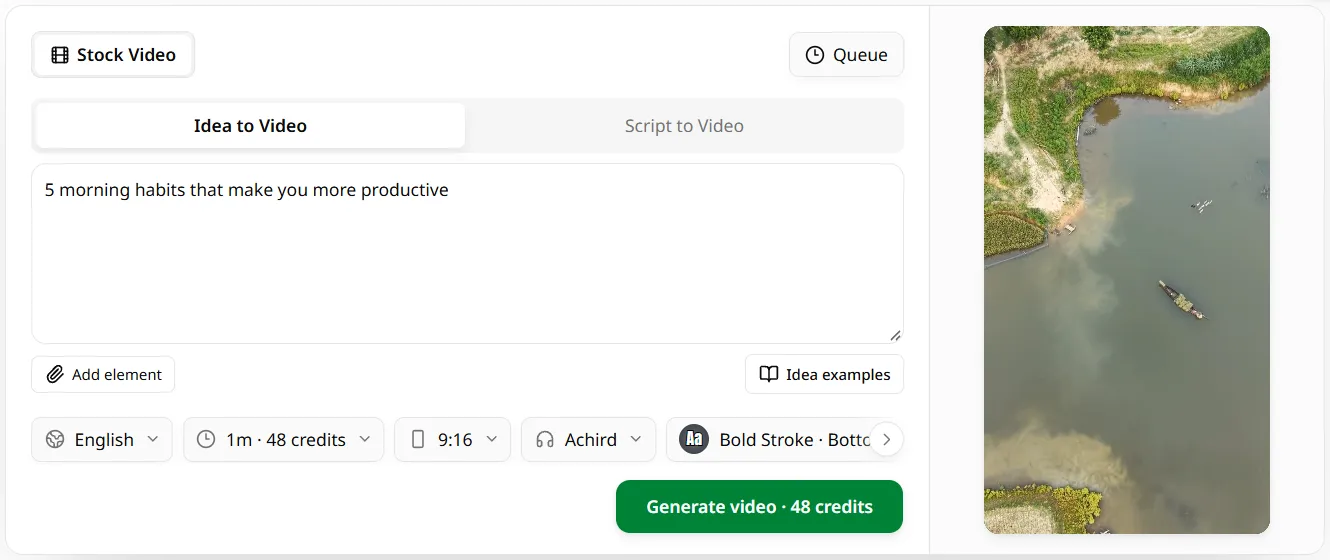
Para usar o MoneyPrinterTurbo, digite o tema do vídeo (ou cole seu próprio roteiro), escolha o idioma, a duração, o formato, a voz, o estilo da legenda e a música e clique em Gerar vídeo. A IA escreve o roteiro, encontra clipes de banco de imagens que combinam, grava a narração, adiciona legendas e música e renderiza um MP4 para você baixar. Na versão online não há nada para configurar; um vídeo de um minuto custa 48 créditos, e contas novas ganham 60.
O que você precisa
- Um navegador no computador ou no celular. Nada para instalar e nenhuma chave de API.
- Uma conta Google ou GitHub para entrar.
- Um tema ou um roteiro. Temas amplos ("por que o sono importa") funcionam melhor; temas muito específicos pedem um roteiro seu (veja as dicas abaixo).
Como fazer um vídeo com o MoneyPrinterTurbo, passo a passo
Estes passos usam o MoneyPrinterTurbo Online. A versão do GitHub, que você instala no seu computador, tem um WebUI parecido, mas precisa ser instalada antes.
1Abra o estúdio e entre na conta
Acesse moneyprinterturbo.app, clique em Abrir o estúdio e entre com Google ou GitHub. Você cai no estúdio do MoneyPrinterTurbo com o vídeo de imagens de banco já selecionado.
2Digite seu tema na aba Idea to Video
Descreva o vídeo em uma frase, por exemplo "5 hábitos matinais que deixam você mais produtivo". Inclua nomes, fatos ou o tom que forem importantes. Sem ideia? O botão Idea examples preenche a caixa com temas prontos, como histórias de terror, história, true crime ou motivação estoica.
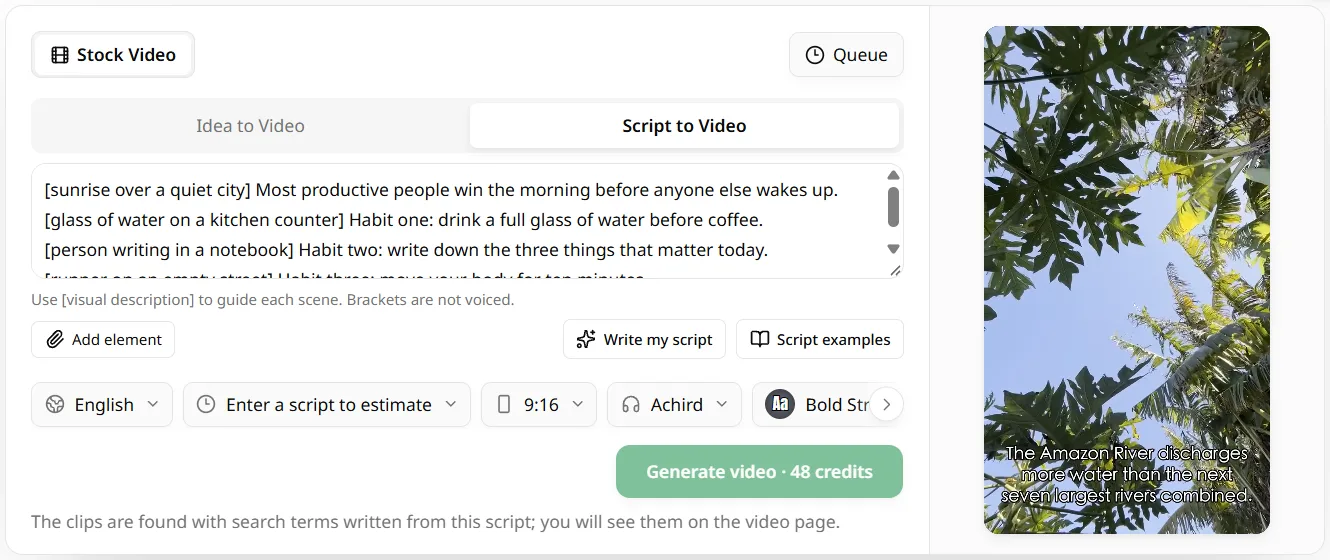
3Ou cole seu próprio roteiro na aba Script to Video
Mude para Script to Video para que a sua narração seja lida palavra por palavra. Coloque uma breve descrição da cena entre colchetes antes de cada frase, como [copo de água no balcão da cozinha]: o que está entre colchetes não é lido em voz alta, só diz ao MoneyPrinterTurbo que imagens procurar. Se você só tem o tema, o botão Write my script escreve um rascunho para você.
4Escolha idioma, duração, formato, voz, legendas e música
A linha de configurações fica embaixo da caixa de texto: escolha um de 17 idiomas, uma duração de 15 segundos até o limite do seu plano, 9:16, 16:9 ou 1:1, uma voz (34 vozes em inglês, cada uma com amostra), um estilo e uma posição para a legenda, e a música (escolhida automaticamente, da biblioteca, gerada por IA ou nenhuma).
5Clique em Gerar vídeo
Antes, o botão mostra o custo exato em créditos, por exemplo 48 créditos para um minuto. O vídeo entra na fila e é renderizado no servidor, então você pode fechar a aba; os vídeos de contas pagas começam primeiro.
6Baixe o MP4 pronto
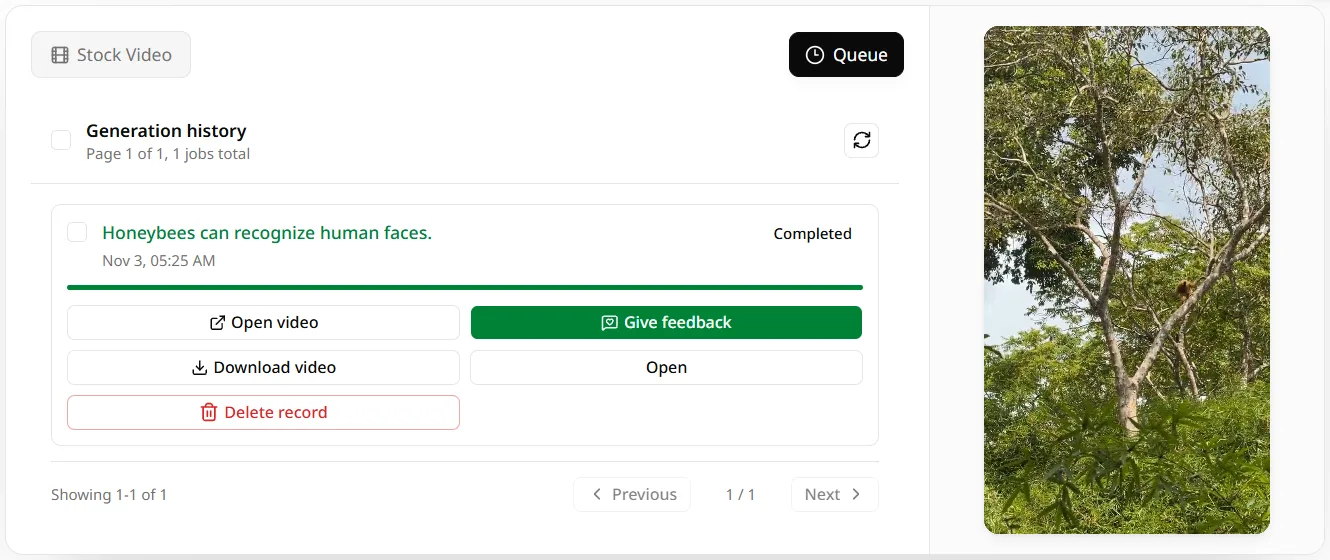
Abra a fila (ou Meus vídeos na barra lateral). Quando o vídeo aparecer como Concluído, clique em Baixar vídeo, ou em Abrir vídeo para assistir antes. Depois é só publicar no YouTube Shorts, TikTok ou Instagram Reels.
Todas as configurações explicadas
| Configuração | Opções | O que escolher |
|---|---|---|
| Modo | Idea to Video, Script to Video | Idea para ganhar tempo; Script quando o texto ou as imagens precisam ser exatos |
| Idioma | 17, incluindo inglês, espanhol, português, hindi, árabe, japonês e chinês | O idioma do seu público; o roteiro e a voz seguem esse idioma |
| Duração | De 15 segundos até 5 a 30 minutos, conforme o plano | 30 a 60 segundos para Shorts e Reels |
| Formato do vídeo | 9:16, 16:9, 1:1 | 9:16 para Shorts, TikTok e Reels; 16:9 para YouTube |
| Voz | 34 vozes em inglês, masculinas e femininas, com amostras | Ouça algumas amostras e escolha a que combina com o clima do tema |
| Legendas | Em cima, no centro, embaixo ou sem legenda; estilos como Bold Stroke, Red Highlight e Karaoke | Embaixo, com um estilo em negrito, é o que fica mais legível no celular |
| Música | Automática, biblioteca, música com IA, sem música | Automática, a não ser que você precise de um clima específico |
Dicas para vídeos melhores no MoneyPrinterTurbo
A reclamação mais comum sobre o MoneyPrinterTurbo são imagens que não combinam com o que está sendo dito, por exemplo esquilos na tela enquanto a voz fala de gambás. Isso acontece porque os clipes vêm de bancos de imagens, e assuntos muito específicos têm pouco material. Estes hábitos resolvem a maior parte:
- Escolha temas que os bancos de imagens cobrem bem: hábitos, dinheiro, saúde, viagem, natureza, história, motivação.
- Para assuntos específicos ou técnicos, use Script to Video e coloque uma [descrição da cena] antes de cada frase com algo que dá para filmar, como [pessoa analisando gráficos no notebook] em vez de [nó validador].
- Use frases curtas. Uma ideia por linha dá a cada clipe um termo de busca claro.
- Diga no próprio tema as imagens que você quer: "a história do café, com cafeterias, grãos e baristas" funciona melhor do que "história do café".
- Comece com 30 a 60 segundos. Vídeos curtos custam menos créditos e são mais fáceis de revisar antes de produzir em escala.
- Confira o primeiro vídeo no celular, com o som ligado, antes de publicar um lote.
Exemplos de vídeos feitos com o MoneyPrinterTurbo
Cada um destes saiu de um tema de uma linha, com as configurações padrão.
Usando a versão do GitHub no seu computador
Depois de instalado, o projeto de código aberto funciona do mesmo jeito: abra o WebUI, digite um tema, ajuste as opções de vídeo, áudio e legenda e clique em Generate Video. A diferença está na configuração: Python 3.11+ ou Docker e suas próprias chaves de API para o modelo de roteiro e para as imagens de banco.
Como usar o MoneyPrinterTurbo: perguntas frequentes
Quanto tempo o MoneyPrinterTurbo leva para fazer um vídeo?
Depende da duração do vídeo e de quanto a fila está cheia. Os vídeos de contas pagas começam antes dos gratuitos, o que nos horários de pico evita uma espera de duas horas ou mais. Você pode fechar a aba enquanto o vídeo renderiza e voltar depois em Meus vídeos.
Quanto custa um vídeo?
O botão Gerar vídeo mostra o preço antes de começar. Com seu próprio roteiro, um crédito compra cerca de 1,25 segundo de vídeo, então um minuto custa 48 créditos; um roteiro escrito por IA acrescenta alguns créditos. Contas novas ganham 60 créditos.
Posso usar meu próprio roteiro?
Sim. Mude para Script to Video e cole o texto; a voz com IA lê palavra por palavra. Notas entre colchetes, como [prédios da cidade à noite], orientam as imagens e não são lidas em voz alta.
Por que as imagens não combinam com meu roteiro?
Os clipes vêm de bancos de imagens, então assuntos muito específicos muitas vezes não têm imagens exatas. Use Script to Video com uma [descrição da cena] antes de cada frase e descreva coisas que dá para filmar.
Dá para fazer vídeos longos para o YouTube, e não só Shorts?
Sim. Escolha 16:9 e uma duração maior. Cada vídeo pode ter até 5 minutos nos planos Lite e Starter, 15 no Basic e no Pro e 30 no Max.
O MoneyPrinterTurbo é bom para canais dark (faceless) no YouTube?
Ele foi feito para vídeos sem rosto: sem apresentador, só imagens, narração e legendas. Funciona melhor com temas amplos e canais que publicam com frequência; para assuntos específicos, planeje escrever seus próprios roteiros.
Crie seu primeiro vídeo com o MoneyPrinterTurbo
Entre na conta, digite um tema e baixe um vídeo curto pronto. Seus 60 créditos de boas-vindas cobrem um teste de um minuto.