
MoneyPrinterTurbo 教學:怎麼用、每個設定怎麼選
更新於 2026年11月13日
這篇 MoneyPrinterTurbo 教學先講重點:打開 MoneyPrinterTurbo 線上版,輸入一個影片主題(或貼上自己的文案),選好語言、長度、尺寸、配音、字幕和背景音樂,按「產生影片」。它會自動寫文案、找合適的影片素材、配音、上字幕和配樂,最後輸出可以下載的 MP4。線上版免安裝、不用填 API Key;1 分鐘的影片 48 積分,新帳號送 60 積分,夠你先做一支試試看。
用 MoneyPrinterTurbo 之前要準備什麼?
線上使用 MoneyPrinterTurbo,只需要一個瀏覽器、一個 Google 或 GitHub 帳號,再想好影片主題就可以開始。不用安裝 Python、FFmpeg、ImageMagick,也不用自己申請大型語言模型和素材庫的 API Key。
- 電腦或手機的瀏覽器。MoneyPrinterTurbo 寫文案、找素材、配音、算圖都在伺服器上完成,不挑電腦規格,也不需要顯示卡。
- Google 或 GitHub 帳號,用來登入。
- 一個主題或一段文案。範圍廣一點的主題(例如「為什麼要早點睡」)效果最好;很冷門的主題建議自己寫文案,下面的技巧會說明。
- 不用為了 Pexels 素材或 OpenAI、DeepSeek 這類模型 API 另外設定 Proxy:這些呼叫都在我們的伺服器上完成。
MoneyPrinterTurbo 怎麼用?6 個步驟做出第一支影片
MoneyPrinterTurbo 的用法很簡單:登入、寫主題或貼文案、調整設定、按產生,等它算完再下載 MP4。下面每一步都附上繁體中文介面的截圖。
這份 MoneyPrinterTurbo 教學用的是 MoneyPrinterTurbo 線上版。GitHub 上的 MoneyPrinterTurbo 開源版安裝好之後也有類似的 WebUI,但要先完成本地部署。
1打開 MoneyPrinterTurbo 線上版並登入
前往 moneyprinterturbo.app,點首頁的「建立第一個影片」,用 Google 或 GitHub 登入。登入後會直接進到 MoneyPrinterTurbo 工作台,影片類型預設是「素材影片」,也就是 MoneyPrinterTurbo 的經典做法:旁白搭配現成的影片素材。
2在「想法生成影片」寫下主題
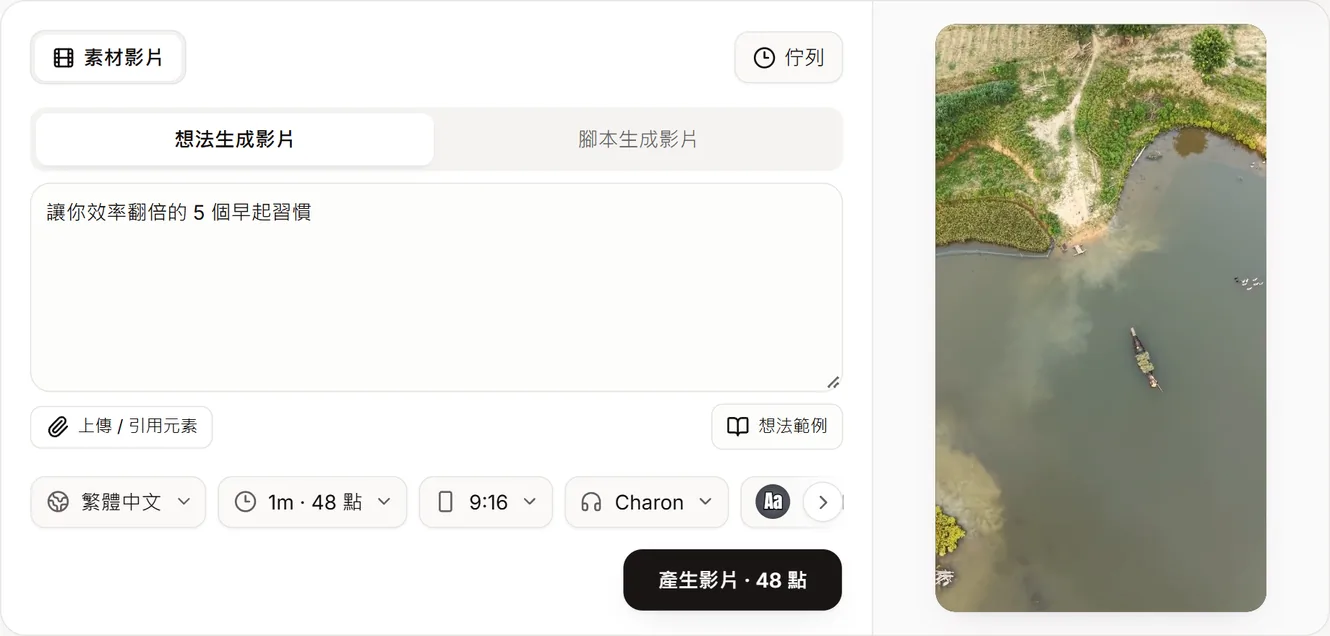
用一句話描述你要的影片,例如「讓你效率翻倍的 5 個晨間習慣」。想強調的人名、數字或語氣也一起寫進去,MoneyPrinterTurbo 會依照這句話寫出整段文案。沒有靈感的話,點「想法範例」,裡面有恐怖故事、歷史故事、真實犯罪、斯多葛勵志等現成主題,點一下就會填進輸入框。
3或在「腳本生成影片」貼上自己的文案
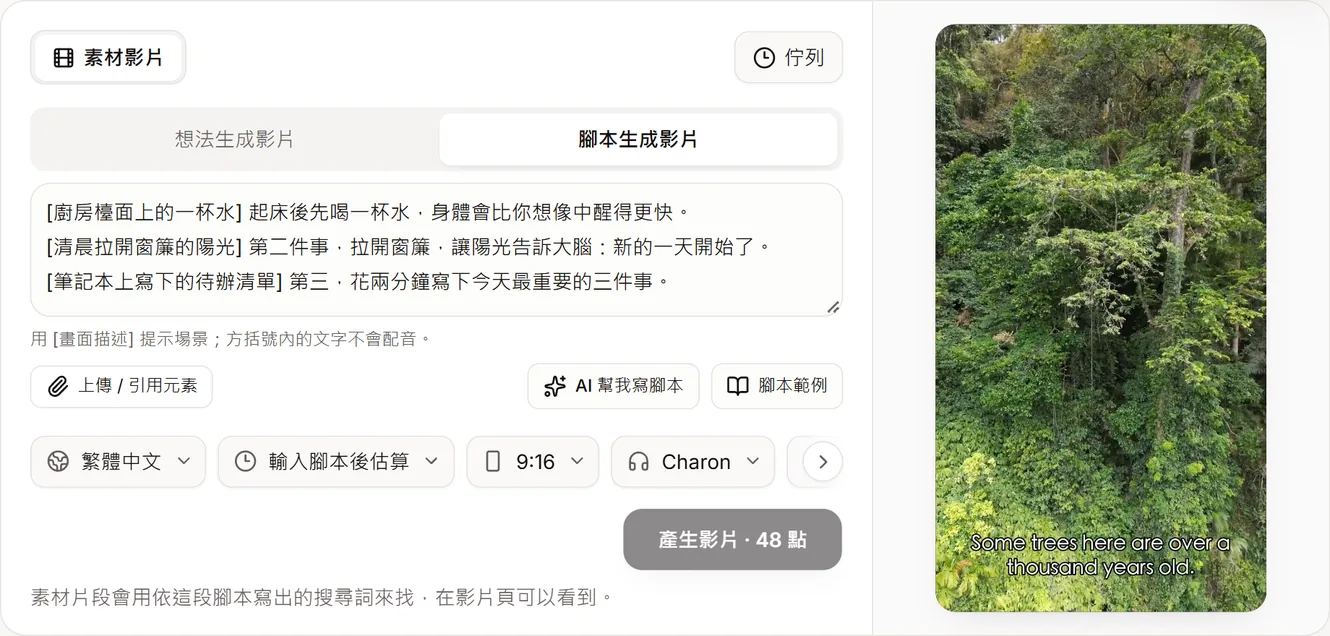
想讓旁白一字不漏照你的稿子念,就切換到「腳本生成影片」。每句話前面用方括號寫一個簡短的畫面描述,例如「[廚房流理台上的一杯水]」:方括號裡的字不會被念出來,而是告訴 MoneyPrinterTurbo 這句要配什麼畫面。只有主題、還沒有稿子的話,點「AI 幫我寫腳本」先產生一份草稿再修改。
4設定語言、長度、尺寸、配音、字幕和音樂
MoneyPrinterTurbo 的所有設定都在輸入框下方那一排:「語言」有 17 種,包含繁體中文和簡體中文;「目標長度」從 15 秒起跳,上限看你的方案;「影片尺寸」可選 9:16、16:9、1:1;「聲音」裡每種語言都有一男一女兩個原生配音,可以先試聽,點「全部聲音」還能從 34 個聲音裡挑;「字幕樣式」可以選字幕的樣式和位置;「音樂」可以自動配樂、從曲庫挑、用 AI 生成,或不加音樂。
5按「產生影片」
MoneyPrinterTurbo 的產生按鈕會先標出這次要扣多少,例如 1 分鐘會顯示「產生影片 · 48 點」(1 點就是 1 積分)。按下去之後影片進入佇列,在伺服器上算圖,你可以直接關掉網頁。付費帳號的影片會優先開始;免費帳號的影片送出後至少要等 15 分鐘才會開始,尖峰時段會更久。
6下載完成的 MP4
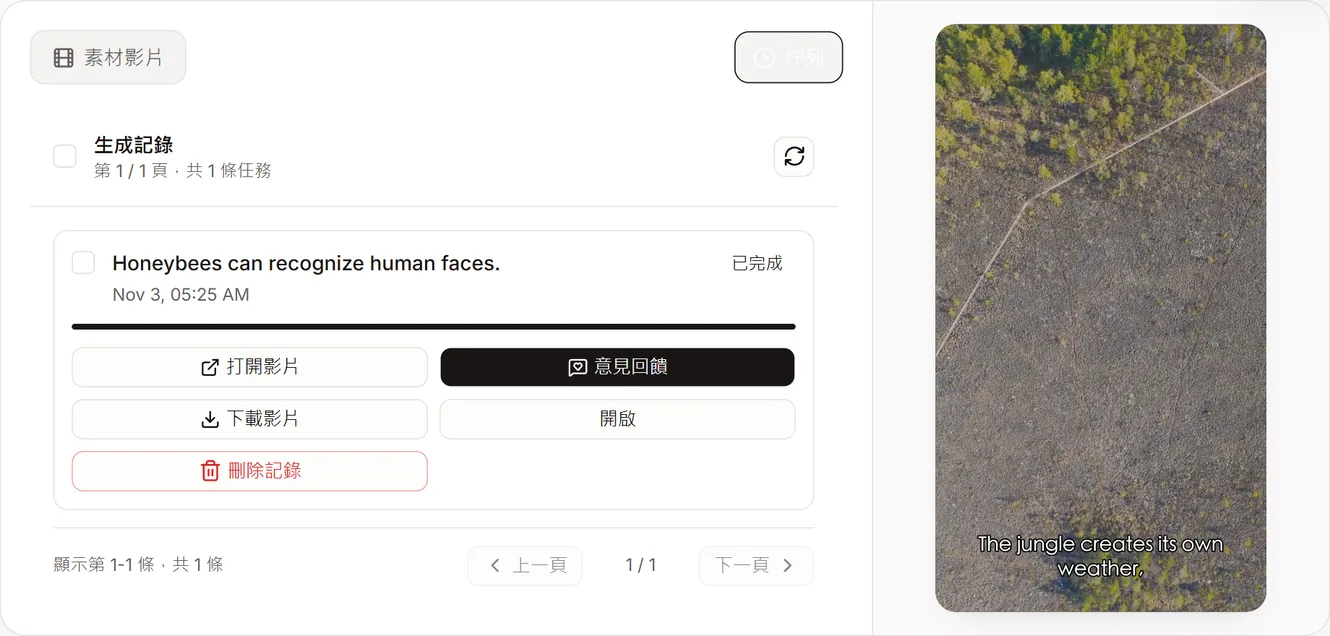
打開「佇列」(或左側選單的「我的影片」),狀態變成「已完成」後點「下載影片」,想先看一遍就點「打開影片」。MoneyPrinterTurbo 輸出的 MP4 可以直接上傳到 YouTube Shorts、Instagram Reels、TikTok 或 Facebook Reels。
MoneyPrinterTurbo 設定說明:每個選項怎麼選?
多數人只需要調三個設定:語言、影片尺寸和目標長度,其他維持預設就能產出影片。下表整理了 MoneyPrinterTurbo 線上版每個設定的選項和建議,可以當成一份精簡的 MoneyPrinterTurbo 中文說明。
| 設定 | 選項 | 怎麼選 |
|---|---|---|
| 輸入方式 | 想法生成影片、腳本生成影片 | 求快選「想法」;文案或畫面要精準時選「腳本」 |
| 語言 | 17 種,包含繁體中文、簡體中文、英文、日文、韓文、西班牙文等 | 選觀眾的語言,文案和配音都會跟著換 |
| 目標長度 | 15 秒起,單支影片上限 5 到 30 分鐘(依方案) | Shorts、Reels 選 30 到 60 秒 |
| 影片尺寸 | 9:16、16:9、1:1 | 短影音平台選 9:16;YouTube 橫式影片選 16:9 |
| 聲音 | 每種語言一男一女原生配音,共 34 個聲音,都能試聽 | 多聽幾個,挑和主題氣氛搭的 |
| 字幕樣式 | 頂部、置中、底部或關閉字幕;Bold Stroke、Karaoke 等多種樣式 | 手機觀看選底部加粗描邊最清楚 |
| 音樂 | 自動、曲庫、AI 生成、不加音樂 | 一般選自動;要特定氣氛再到曲庫挑,AI 生成會另外扣少量積分 |
MoneyPrinterTurbo 的畫面和文案對不上怎麼辦?
畫面對不上,多半是主題太冷門:MoneyPrinterTurbo 的畫面來自通用影片素材庫,冷門話題本來就沒有幾段對應素材。換成素材多的主題,或用「腳本生成影片」幫每一句寫一個拍得到的畫面描述,大部分問題都能解決。
這是 MoneyPrinterTurbo 使用者抱怨最多的問題,例如旁白在講負鼠,畫面卻是松鼠。以下幾招最有效:
- 選素材庫內容多的主題:習慣、理財、健康、旅遊、自然、歷史、勵志。
- 冷門或技術類主題,用「腳本生成影片」,每句前面寫一個拍得到的畫面,例如寫「[盯著筆電看線圖的人]」,而不是「[驗證節點]」。
- 句子寫短。一句只講一件事,MoneyPrinterTurbo 幫每段素材找畫面的方向就很明確。
- 把想要的畫面直接寫進主題:「咖啡的歷史,多一點咖啡館、咖啡豆和咖啡師的畫面」會比「咖啡歷史」效果好。
- 先做 30 到 60 秒的短影音。花的積分少,也方便確認效果再大量製作。
- 第一支影片先用手機開聲音看一遍,沒問題再一次發多支。
用 MoneyPrinterTurbo 做一支影片要多少積分?
用自己的文案做 1 分鐘影片是 48 積分,讓 AI 寫文案是 53 積分;15 秒、AI 寫文案的短影音是 17 積分。MoneyPrinterTurbo 線上版新帳號送 60 積分,按產生之前按鈕上都會先顯示這次的價格。
MoneyPrinterTurbo 積分不夠時,可以訂閱月付方案,或購買一次性的積分包,積分包可用信用卡或支付寶付款。各方案單支影片的長度上限:Starter 5 分鐘,Basic 和 Pro 15 分鐘,Max 30 分鐘。
| 影片 | 積分 |
|---|---|
| 15 秒,AI 寫文案 | 17 |
| 1 分鐘,自己的文案 | 48 |
| 1 分鐘,AI 寫文案 | 53 |
| 新帳號贈送 | 60 |
MoneyPrinterTurbo 影片範例
下面這些 MoneyPrinterTurbo 範例都是照這篇教學、只輸入一句話主題、其他用預設設定產生的(範例是英文影片,語言選繁體中文就會產出中文文案和中文配音)。
MoneyPrinterTurbo 線上版和本地部署有什麼差別?
操作方式幾乎一樣,差在事前準備:本地部署版免費開源,但要自己裝 Python 3.11 或 Docker、設定模型和素材庫的 API Key,第一次大約要花 30 分鐘;線上版登入就能用,按積分計費。
本地版安裝好後打開 MoneyPrinterTurbo 的 WebUI,一樣是輸入主題,再設定影片、音訊和字幕參數,按產生。想自己部署的話,安裝步驟、設定檔和錯誤排除請看下面兩篇,這篇 MoneyPrinterTurbo 教學就不重複說明。
| MoneyPrinterTurbo 線上版 | 本地部署(GitHub 開源版) | |
|---|---|---|
| 安裝 | 免安裝,瀏覽器打開就能用 | Python 3.11+ 或 Docker,加上 FFmpeg |
| API Key | 不用填 | 自己申請模型 Key 和 Pexels / Pixabay Key |
| 電腦規格 | 不挑,手機也能用 | 至少 4 核心 CPU、4 GB 記憶體,不需要顯示卡 |
| 費用 | 按積分計費,新帳號送 60 積分 | 程式免費,模型 API 可能另外收費 |
| 第一次產出 | 登入後幾分鐘內就能送出 | 約 30 分鐘安裝和設定 |
MoneyPrinterTurbo 適合做哪些影片?
MoneyPrinterTurbo 適合做不露臉的旁白型短影音:知識科普、歷史故事、勵志語錄、清單盤點、產品介紹。畫面是素材拼接,所以主題範圍廣、更新頻率高的頻道最適合。
老實說,模板化的影片在部分平台可能過不了營利審核。想經營內容頻道,建議自己改文案、挑主題,把 MoneyPrinterTurbo 當成省下剪輯時間的工具,而不是一鍵賺錢的機器。
MoneyPrinterTurbo 教學:常見問題
MoneyPrinterTurbo 有中文介面嗎?能用中文配音嗎?
有。MoneyPrinterTurbo 線上版的網站和工作台都有繁體中文介面。影片語言選「繁體中文」,文案、配音和字幕都會是中文,繁體中文有一男一女兩個原生配音。
MoneyPrinterTurbo 有中文說明文件或設定教學嗎?
線上版不需要設定,上面的設定說明表就是每個選項的中文說明。本地部署版要在 config.toml 裡填模型和素材庫的 Key,設定方式和錯誤排除請看 MoneyPrinterTurbo 本地部署教學。
MoneyPrinterTurbo 產生一支影片要多久?
看影片長度和佇列忙不忙。付費帳號的影片優先開始;免費帳號的影片送出後至少等 30 分鐘才開始算圖,尖峰時段更久。算圖期間可以關掉網頁,完成後到「我的影片」下載。
MoneyPrinterTurbo 免費嗎?
GitHub 上的開源版程式免費,但要自己部署,使用付費模型 API 還要另外付費。線上版按積分計費,新帳號送 60 積分,夠先做一支 1 分鐘的影片試試效果。
MoneyPrinterTurbo 可以用自己寫的文案嗎?
可以。切換到「腳本生成影片」貼上文案,AI 配音會一字不漏照念。方括號裡的畫面描述,例如「[夜晚的城市天際線]」,只用來找素材,不會被念出來。
MoneyPrinterTurbo 能做橫式長影片嗎?
可以。「影片尺寸」選 16:9,再把「目標長度」拉長。單支影片上限:Starter 5 分鐘,Basic 和 Pro 15 分鐘,Max 30 分鐘。
MoneyPrinterTurbo 適合不露臉的頻道嗎?
它就是為不露臉影片設計的:沒有真人出鏡,只有素材畫面、配音和字幕。適合主題範圍廣、更新頻繁的頻道;冷門主題最好自己寫文案。
照著這篇教學,做出第一支 MoneyPrinterTurbo 影片
照這篇 MoneyPrinterTurbo 教學登入、寫一個主題,就能下載完成的短影音。新帳號送的 60 積分,夠做一支 1 分鐘的影片試試效果。