
MoneyPrinterTurbo 本地部署教學:GitHub 官方網址、安裝步驟與錯誤排解
更新於 2026年11月13日
MoneyPrinterTurbo 本地部署只有一個官方來源:GitHub 專案 github.com/harry0703/MoneyPrinterTurbo(MIT 開源、免費,約 14.3 萬顆星,最新版 v1.3.10 於 2026 年 11 月 7 日發布)。安裝方式有 5 種:Windows 一鍵啟動包、pip 官方套件 mpt、uv 原始碼部署、Docker 和 Google Colab。需要 Python 3.11 以上,不需要顯示卡,但要自己申請大型語言模型和影片素材的 API Key,第一次安裝大約 30 分鐘。不想設定環境的話,可以直接用瀏覽器裡的 MoneyPrinterTurbo 線上版。

MoneyPrinterTurbo 官網和 GitHub 網址是哪一個?
MoneyPrinterTurbo 唯一的官方網址是 GitHub 專案 github.com/harry0703/MoneyPrinterTurbo,作者是 harry0703,沒有另外架設官網。專案首頁的 README.md 預設是簡體中文,就是官方中文說明文件,安裝指令和常見問題都以它為準。
搜尋「MoneyPrinterTurbo 官網」時排在前面的 moneyprinterturbo.org、.xyz、.cc 等網站,README 裡都沒有提到,多半是轉貼 README 再附上雲端硬碟整合包,版本可能比較舊,下載前請先確認來源。
| 來源 | 是否官方 | 說明 |
|---|---|---|
| github.com/harry0703/MoneyPrinterTurbo | 官方 | 原始碼、Releases 一鍵包、中文 README、Issues 問題回報 |
| PyPI 上的 mpt 套件 | 官方 | README 註明由 harry0703 維護;PyPI 上叫 MoneyPrinterTurbo 的套件是第三方 |
| ghcr.io/harry0703/moneyprinterturbo | 官方 | Docker 預先建置的映像檔,docker-compose.release.yml 預設使用 |
| moneyprinterturbo.org / .xyz / .cc 等 | 非官方 | 轉貼 README 的網站,無法線上生成影片,整合包不是作者發布 |
| moneyprinterturbo.app(本站) | 非作者發布 | 獨立營運的 MoneyPrinterTurbo 線上版,在瀏覽器裡執行同樣的「主題→成片」流程 |
MoneyPrinterTurbo 本地部署需要什麼電腦規格?
不需要顯示卡。MoneyPrinterTurbo 本地部署最低只要 4 核心 CPU、4 GB 記憶體,作業系統是 Windows 10、macOS 11 或主流 Linux,Python 3.11 以上(建議 3.11)。用雲端模型和線上素材時,CPU 和記憶體比顯示卡重要;只有開啟本機 Whisper 字幕或批次生成時,顯示卡才會明顯加速。
- 本地部署要自備寫腳本的語言模型:支援 OpenAI、Google Gemini、Anthropic Claude、DeepSeek、Kimi(Moonshot)、阿里雲通義千問、MiniMax 等;想完全免費可以用本機的 Ollama。
- 影片素材:Pexels、Pixabay 的 API Key 可以免費申請,也能上傳自己的圖片和影片。
- 配音:WebUI 裡的「Azure TTS V1」其實就是 Edge TTS,免費、不需要 Key;Azure TTS V2、ElevenLabs 等需要各自的 Key。
| 項目 | 最低 | 建議 |
|---|---|---|
| Python | 3.11 以上 | 3.11 |
| CPU | 4 核心 | 6~8 核心 |
| 記憶體 | 4 GB | 8 GB 以上 |
| 顯示卡 | 不需要 | 4 GB 以上顯示記憶體(加速本機 Whisper 字幕) |
MoneyPrinterTurbo 有哪幾種本地部署方式?
官方提供 5 種本地部署方式:Windows 使用者首選一鍵啟動包;已經裝好 Python 的用 pip 安裝 mpt;想改程式碼或在 Mac 上部署就用 uv 原始碼部署;想跟系統環境隔開用 Docker;電腦規格不夠就用 Google Colab。
| 方式 | 適合誰 | 系統 | 需要安裝 |
|---|---|---|---|
| Windows 一鍵啟動包 | 只想最快開始用 | Windows | 不用另外安裝,解壓縮 .7z(約 555 MB)即可 |
| pip 官方套件 mpt | 已有 Python 3.11 | 全平台 | Python 3.11 |
| uv 原始碼部署 | 要改程式、Mac / Linux | 全平台 | Git、uv(uv 會自動安裝 Python 3.11) |
| Docker 部署 | 要隔離環境、放伺服器 | 全平台 | Docker Desktop(Windows 需先裝 WSL) |
| Google Colab | 電腦規格低 | 瀏覽器 | Google 帳號 |
MoneyPrinterTurbo 本地部署教學(依系統分步驟)
以下本地部署指令都來自官方中文 README(2026 年 11 月 13 日確認)。專案路徑不要有中文、空格或特殊字元,例如放在 D:\MoneyPrinterTurbo。
1Windows 一鍵安裝:下載一鍵啟動包
開啟 GitHub 最新版 Release,在頁面下方的 Assets 下載 MoneyPrinterTurbo-Portable-Windows-1.3.10.7z,不要下載「Source code (zip)」,那只是原始碼,裡面沒有 start.bat 和 update.bat。解壓縮後先點兩下 update.bat 更新到最新程式碼,再點兩下 start.bat,瀏覽器會自動開啟 WebUI;如果畫面空白,請改用 Chrome 或 Edge。
1. 解壓縮到 D:\MoneyPrinterTurbo(路徑不含中文、空格) 2. 點兩下 update.bat 3. 點兩下 start.bat2任何系統:用 pip 安裝官方套件 mpt
不需要 clone 專案。建立虛擬環境後安裝 mpt 並啟動 WebUI,第一次啟動會自動產生 config.toml,設定檔和影片預設存在使用者資料夾(Windows 是 %LOCALAPPDATA%\MoneyPrinterTurbo)。之後要更新就執行 python -m pip install --upgrade mpt。
python -m venv .venv # Windows PowerShell:.venv\Scripts\Activate.ps1 # macOS / Linux:source .venv/bin/activate python -m pip install mpt mpt webui3Windows 用 uv 部署(原始碼)
README 建議用 uv 管理 Python 和相依套件:uv 會自己下載 Python 3.11,並依照 uv.lock 安裝套件,比手動 pip 少踩版本問題。裝好 uv 後在專案根目錄執行下面的指令,webui.bat 會自動使用專案的 .venv。
powershell -ExecutionPolicy ByPass -c "irm https://astral.sh/uv/install.ps1 | iex" git clone https://github.com/harry0703/MoneyPrinterTurbo.git cd MoneyPrinterTurbo uv python install 3.11 uv sync --frozen .\webui.bat4Mac 部署(macOS / Linux 原始碼)
一鍵啟動包只有 Windows 版,Mac 請用 uv 原始碼部署或 pip。啟動腳本會自動挑可用的連接埠;生成時如果出現「Too many open files」,先執行 ulimit -n 10240 再啟動。
curl -LsSf https://astral.sh/uv/install.sh | sh git clone https://github.com/harry0703/MoneyPrinterTurbo.git cd MoneyPrinterTurbo uv python install 3.11 uv sync --frozen sh webui.sh5Docker 部署:使用官方映像檔
先安裝 Docker Desktop(Windows 要先裝 WSL)。第一次啟動前把 config.example.toml 複製成 config.toml 給容器掛載,再用 release 設定檔拉取 ghcr.io 上的官方映像檔。啟動後 WebUI 在 http://127.0.0.1:8501,API 文件在 http://127.0.0.1:8080/docs。
git clone https://github.com/harry0703/MoneyPrinterTurbo.git
cd MoneyPrinterTurbo
cp config.example.toml config.toml
docker compose -f docker-compose.release.yml up
6Colab:不佔用自己的電腦
專案附有 Colab 筆記本 docs/MoneyPrinterTurbo.ipynb,打開就在 Google 的伺服器上安裝執行。一樣要填自己的 API Key,Colab 中斷連線後工作階段就會結束。
7第一次啟動:在 WebUI 填入 API Key
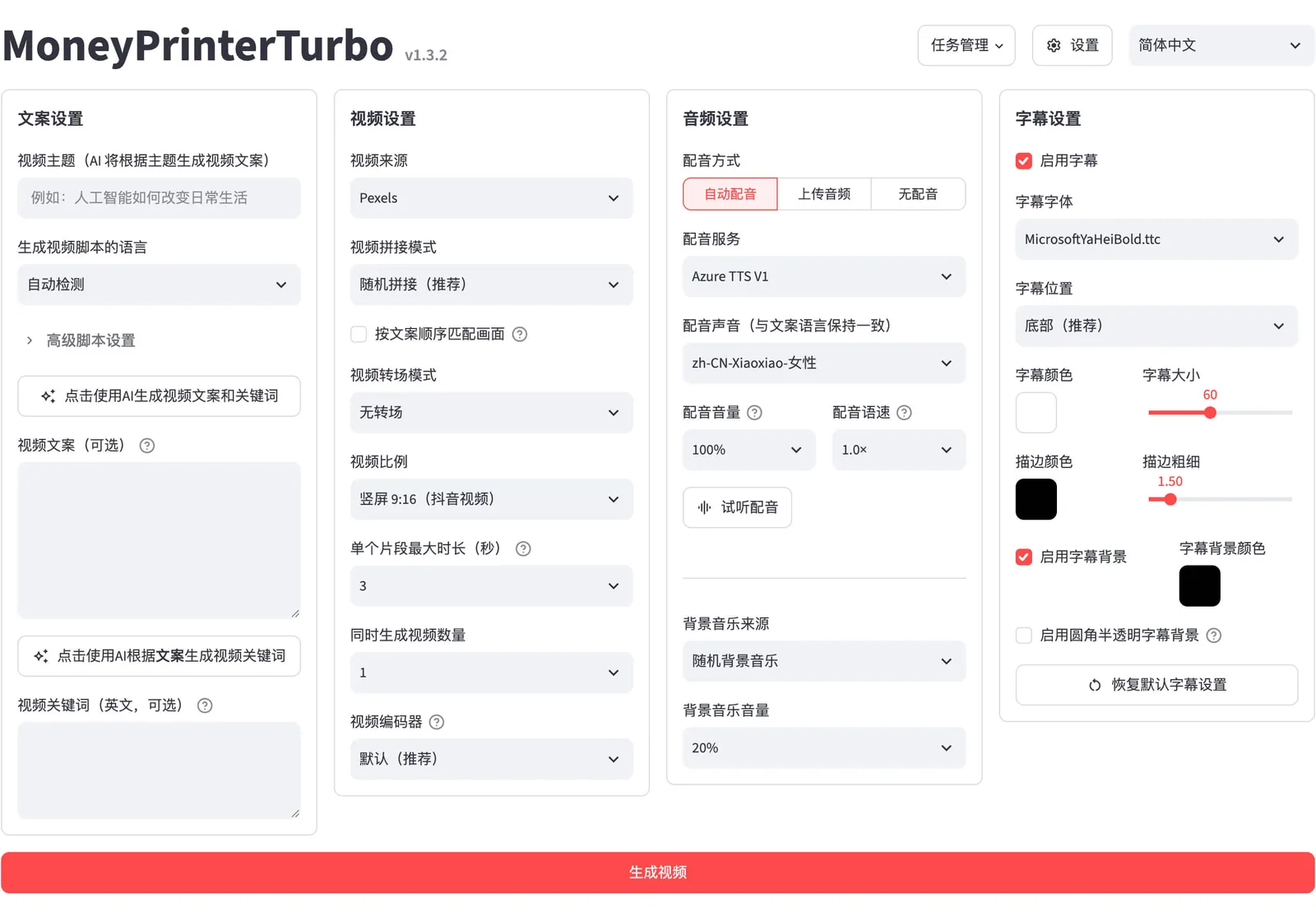
打開 WebUI 後按右上角的「設定」,選擇語言模型服務並填入 API Key 和 Base URL,再填 Pexels 或 Pixabay 的 Key。接著輸入影片主題,配音聲音選跟腳本同語言的音色(中文腳本選 zh-TW 或 zh-CN 開頭的),最後按「生成影片」。
在台灣、香港本地部署需要設定代理嗎?
一般不需要。在台灣、香港本地部署時,GitHub、Pexels、Pixabay、Hugging Face 和 Google Colab 都能直接連線,不用另外設定代理。只有公司網路有限制、或素材下載一直逾時,才需要在 config.toml 的 [proxy] 裡讓素材請求走代理。
用 Kimi 時要注意:國際站 platform.kimi.ai 的 Key 配 api.moonshot.ai,中國站 platform.kimi.com 的 Key 配 api.moonshot.cn,Key 和 Base URL 必須來自同一站,混用會驗證失敗。
config.toml:只讓素材請求走代理(連接埠換成你自己的)
[proxy]
http = "http://127.0.0.1:7890"
https = "http://127.0.0.1:7890"
MoneyPrinterTurbo 可以離線部署嗎?
可以,但每個需要連網的環節都要換成本機的:腳本用 Ollama 本機模型,素材上傳自己的圖片和影片,配音用自架的 Kokoro 或 Chatterbox,字幕用本機 Whisper,並事先把 whisper-large-v3 模型手動下載到 models 資料夾。預設的 Edge TTS 配音是線上服務,斷網就無法使用。
安裝階段一定要連網下載套件。要部署到無法上網的電腦,建議先在能上網的電腦用 Windows 一鍵包完整跑過一次(含 update.bat 更新),再把整個資料夾複製過去,並在 config.toml 設好 ffmpeg_path。
MoneyPrinterTurbo 錯誤排解:常見報錯與解決方法
本地部署的錯誤大多出在 FFmpeg 路徑、API Key 格式、配音音色和網路這四個地方。先看終端機記錄裡 ERROR 那一行,再對照下表;解法都已比對官方 README 和 GitHub Issues。
| 錯誤 / 狀況 | 原因 | 解決方法 |
|---|---|---|
| RuntimeError: No ffmpeg exe could be found | FFmpeg 沒有自動下載成功 | 到 gyan.dev 下載 FFmpeg,在 config.toml 的 [app] 設定 ffmpeg_path 為 ffmpeg.exe 的完整路徑,Windows 路徑要用雙反斜線 \\ |
| 提示找不到 ImageMagick | 照舊教學裝了舊版本 | 新版(MoviePy 2.2.1 + Pillow)已不需要 ImageMagick,執行 update.bat、git pull 或 pip install --upgrade mpt 更新 |
| 影片生成失敗,記錄裡出現 No audio was received(Issue #699) | 配音聲音和腳本語言不一致,或網路不通 | 中文腳本請選 zh-TW 或 zh-CN 開頭的音色;仍失敗再檢查網路,可在 config.toml 把 edge_tts_timeout 調成 60 |
| API 錯誤 / 驗證失敗 | Key 和 Base URL 不是同一個平台,或 Key 格式錯誤 | Key 要用半形英文雙引號,多個 Key 用半形逗號分隔;Kimi 國際站的 Key 配 api.moonshot.ai |
| 素材下載失敗、Pexels 逾時 | 連線不穩或公司網路限制 | 在 [proxy] 設定代理,或改用 Pixabay、本機素材 |
| 前幾次能生成,後來中途報錯(Issue #36) | 字幕檔沒有成功產生 | 打開任務資料夾裡的 subtitle.srt 看是不是空的;作者建議把 subtitle_provider 改成 whisper 再試,並更新到最新程式碼 |
| start.bat 閃退,PermissionError: [WinError 10013](Issue #930) | 連接埠被佔用或權限問題 | 更新到最新版:WebUI 預設只監聽 127.0.0.1,8501 被佔用時會自動改用 8502~8599 |
| 合成 final-1.mp4 時閃退(Issue #145) | 電腦規格偏低或字幕合成出錯 | 確認 CPU 至少 4 核心;先取消「啟用字幕」試一次,確認是不是字幕造成的 |
| OSError: [Errno 24] Too many open files | macOS / Linux 的開啟檔案數限制 | 執行 ulimit -n 10240 後重新啟動 |
| Whisper 模型下載失敗 | 連不上 Hugging Face | 手動下載 faster-whisper-large-v3,放到 MoneyPrinterTurbo\models\whisper-large-v3 |
| WebUI 打開是空白頁 | 瀏覽器相容性 | 改用 Chrome 或 Edge 開啟 |
config.toml:手動指定 FFmpeg 路徑(Windows)
[app]
ffmpeg_path = "D:\\ffmpeg\\bin\\ffmpeg.exe"MoneyPrinterTurbo 本地部署 vs 線上版:該選哪個?
本地部署免費、可以改程式碼、能接幾十種模型,代價是要裝環境、申請 Key、處理錯誤;MoneyPrinterTurbo 線上版是本站獨立營運的雲端版本,打開網頁輸入主題就能產出影片,按積分付費。兩者跑的都是「主題→腳本→素材→配音→字幕→成片」同一套流程。
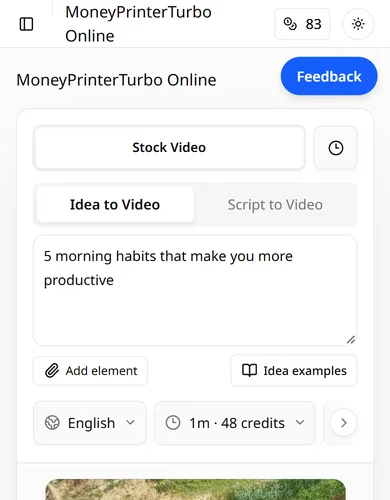
| 比較項目 | 本地部署(GitHub) | MoneyPrinterTurbo 線上版 |
|---|---|---|
| 需要顯示卡嗎 | 不需要,但算圖吃自己電腦的資源 | 不需要,在我們的伺服器上算圖 |
| 需要代理嗎 | 台灣、香港一般不用;公司網路受限時要設定 | 不用設定,素材和模型都在伺服器端呼叫 |
| API Key | 語言模型、素材 Key 都要自己申請 | 不需要 |
| 費用 | 軟體免費,依各家 API 用量付費(用 Ollama 和 Edge TTS 可以零成本) | 註冊送 60 積分,方案每月 19 美元起 |
| 多久能做出第一支影片 | 第一次安裝約 30 分鐘,遇到錯誤會更久 | 用 Google 或 GitHub 帳號登入後幾分鐘 |
| 手機能用嗎 | 不行 | 手機瀏覽器就能用 |
| 客製化程度 | 幾十種模型、配音、AI 影片來源可選,能改程式碼 | 精選的固定組合 |
| 更新 | 自己執行 update.bat / git pull | 永遠是最新版 |
能做出什麼樣的影片?
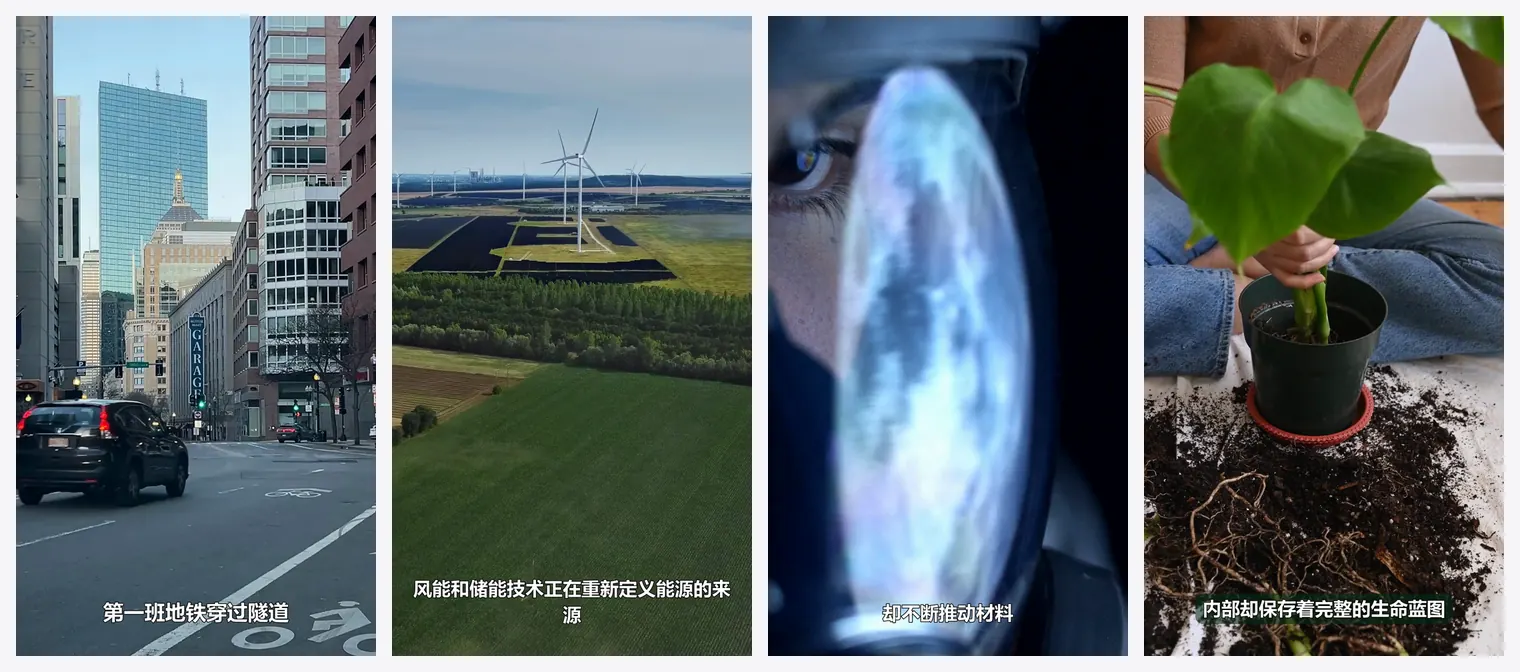
本地部署和線上版做出來的,都是有配音、字幕和背景音樂的直式或橫式短影音。下圖是官方 README 裡由 MoneyPrinterTurbo 生成的中文直式範例,下方影片則是用線上版輸入一句主題做出來的。
- 選本地部署:熟悉 Python 或 Docker,想接自己的模型(包括免費的 Ollama),或要用 API、CLI 批次產出影片。
- 選線上版:只想幾分鐘內拿到成片、用手機或公司電腦,或已經被 FFmpeg、API 錯誤卡住。
MoneyPrinterTurbo 本地部署常見問題
MoneyPrinterTurbo 是免費的嗎?
軟體免費,採 MIT 開源授權。本地部署時要花錢的是第三方 API:語言模型和部分配音依用量收費。用本機 Ollama 模型、免費的 Pexels / Pixabay Key 和 Edge TTS 配音,就能做到零成本。
MoneyPrinterTurbo 本地部署要多久?
第一次大約 30 分鐘:安裝 Python 3.11 或 Docker、下載約 555 MB 的 Windows 一鍵包或相依套件,再申請語言模型和素材的 API Key。遇到錯誤會更久;線上版則完全不用安裝。
MoneyPrinterTurbo 需要顯示卡嗎?
本地部署不需要顯示卡。最低 4 核心 CPU、4 GB 記憶體就能執行,只有開啟本機 Whisper 字幕或批次生成時,4 GB 以上顯示記憶體的顯示卡才會明顯加速。
Mac 可以安裝 MoneyPrinterTurbo 嗎?
可以。Mac 用 uv 原始碼部署(uv sync --frozen 之後執行 sh webui.sh)、pip 安裝 mpt,或 Docker 都行。一鍵啟動包只有 Windows 版。
MoneyPrinterTurbo 有官網或手機 App 嗎?
官方只有 GitHub 專案 harry0703/MoneyPrinterTurbo,沒有官網,也沒有手機 App。moneyprinterturbo.app 是獨立營運的線上版,用手機瀏覽器也能生成影片。
MoneyPrinterTurbo 有中文說明文件嗎?
有。GitHub 專案首頁的 README.md 預設就是簡體中文,內容包含電腦規格、各種安裝方式、配音與字幕設定和常見問題;英文版是 README-en.md。
從哪裡下載 MoneyPrinterTurbo 比較安全?
只從 GitHub 專案的 Releases 頁面下載一鍵包,或用 PyPI 上的官方套件 mpt。雲端硬碟整合包、改名的分支和 APK 都不是作者發布的,可能過時或被修改過。
MoneyPrinterTurbo 和 MoneyPrinter 是同一個專案嗎?
不是。MoneyPrinter 和 MoneyPrinterV2 是 FujiwaraChoki 的另外兩個 GitHub 專案;MoneyPrinterTurbo 由 harry0703 開發,程式碼獨立,主打用 WebUI 和 API 從主題生成影片。
不想安裝?直接線上生成
跳過本地部署:輸入一個主題、選好配音,就能在瀏覽器裡拿到有字幕和配樂的短影音。不用裝 Python、FFmpeg,也不用申請 API Key。新帳號送 60 積分,夠做一支一分鐘的測試影片。